

Dolby Atmos verspricht ein immersives Klangerlebnis, doch wenn es nicht wie erwartet funktioniert, kann das frustrierend sein. Viele Nutzer fragen sich, welche Faktoren den reibungslosen Betrieb dieser Technologie beeinträchtigen.
Das sind die beliebtesten Dolby Atmos Hilfe Produkte


Gründe für nicht funktionierendes Dolby Atmos
Wenn Sie Probleme mit Dolby Atmos haben, liegt das Problem selten an einer einzelnen Ursache. Vielmehr handelt es sich oft um ein Zusammenspiel verschiedener Komponenten und Einstellungen, die nicht optimal aufeinander abgestimmt sind. Von der Hardware über die Software bis hin zur Konfiguration des Eingangssignals gibt es diverse Ansatzpunkte, die Sie überprüfen müssen.
Hardware-Kompatibilität
Die Grundlage für Dolby Atmos ist kompatible Hardware. Nicht jedes Audiosystem oder jedes Wiedergabegerät unterstützt diesen fortschrittlichen Audioformat. Für ein vollständiges Erlebnis benötigen Sie:
- AV-Receiver oder Soundbar: Diese Geräte müssen explizit Dolby Atmos unterstützen. Achten Sie auf das Dolby Atmos Logo auf dem Produkt oder in der Produktbeschreibung.
- Lautsprecherkonfiguration: Um die Höheninformationen von Dolby Atmos wiederzugeben, sind zusätzliche Deckenlautsprecher oder nach oben gerichtete Aufsatzlautsprecher notwendig. Alternativ können Lautsprecher mit Dolby Atmos-zertifizierten Aufsätzen verwendet werden.
- Wiedergabegerät: Streaming-Boxen, Blu-ray-Player, Spielekonsolen oder Smart-TVs müssen in der Lage sein, Dolby Atmos-kodierte Inhalte zu verarbeiten und an den AV-Receiver oder die Soundbar weiterzugeben.
- Kabel: Verwenden Sie hochwertige HDMI-Kabel, die den neuesten Standards (z.B. HDMI 2.0 oder höher) entsprechen und ARC (Audio Return Channel) oder eARC (enhanced Audio Return Channel) unterstützen, um die volle Bandbreite des Audiosignals zu übertragen.
Software- und Firmware-Probleme
Auch die Software spielt eine entscheidende Rolle. Veraltete oder inkompatible Software kann die Wiedergabe von Dolby Atmos verhindern.
- Firmware-Updates: Stellen Sie sicher, dass die Firmware Ihres AV-Receivers, Ihrer Soundbar und Ihrer anderen Wiedergabegeräte auf dem neuesten Stand ist. Hersteller veröffentlichen regelmäßig Updates, die Fehler beheben und die Kompatibilität verbessern können.
- Betriebssystem-Updates: Auf Computern und mobilen Geräten sollten auch das Betriebssystem sowie die Treiber für die Audioausgabe aktuell sein.
- Streaming-Apps: Vergewissern Sie sich, dass die von Ihnen genutzte Streaming-App (z.B. Netflix, Disney+, Apple TV+) Dolby Atmos unterstützt und in den Einstellungen der App die entsprechende Audioqualität aktiviert ist.
- Medien-Player-Software: Wenn Sie eigene Medien abspielen, muss die verwendete Abspielsoftware (z.B. VLC, Plex) Dolby Atmos dekodieren können.
Inhaltsquellen und Kodierung
Nicht jeder Film oder jede Serie ist in Dolby Atmos verfügbar, und selbst wenn, muss das Signal korrekt kodiert sein.
- Verfügbarkeit: Prüfen Sie die Tonspuren auf der Disc oder im Streaming-Dienst. Oft ist Dolby Atmos als optionale Tonspur gekennzeichnet.
- Streaming-Pläne: Einige Streaming-Dienste bieten Dolby Atmos nur in höherwertigen Abonnement-Plänen an.
- Blu-ray-Discs: Stellen Sie sicher, dass die Blu-ray-Disc oder UHD Blu-ray eine Dolby Atmos-Tonspur enthält.
- Format-Inkompatibilität: Gelegentlich kann es vorkommen, dass Inhalte, die als Dolby Atmos beworben werden, in einem leicht abweichenden Format kodiert sind, das von Ihrer Hardware nicht sofort erkannt wird.
Einstellungen und Konfiguration
Eine falsche Konfiguration auf Ihren Geräten ist eine häufige Fehlerquelle.
- AV-Receiver/Soundbar-Einstellungen:
- Audio-Modus: Überprüfen Sie, ob der AV-Receiver oder die Soundbar auf den richtigen Audio-Modus für Dolby Atmos eingestellt ist. Oft gibt es eine automatische Erkennung, aber manuelle Auswahl kann helfen.
- Lautsprecher-Setup: Das System muss korrekt konfiguriert sein, um die Anwesenheit von Decken- oder Up-firing-Lautsprechern zu erkennen.
- HDMI-Einstellungen: Aktivieren Sie HDMI-CEC, ARC/eARC und stellen Sie sicher, dass die HDMI-Eingänge für Audio-Bitstream-Ausgabe konfiguriert sind.
- TV-Einstellungen:
- Audioausgabe: Wenn Sie Ton über den Fernseher ausgeben, stellen Sie sicher, dass die Audioausgabe auf Bitstream oder Passthrough eingestellt ist und nicht auf PCM, wenn Sie Dolby Atmos weiterleiten möchten.
- ARC/eARC-Aktivierung: Diese Funktion muss am Fernseher aktiviert sein.
- Quelleinstellungen:
- Streaming-Apps: Stellen Sie sicher, dass in den Audioeinstellungen der jeweiligen Streaming-App Dolby Atmos oder die höchste verfügbare Audioqualität ausgewählt ist.
- Spielekonsolen/PCs: In den Audioeinstellungen der Konsole oder des PCs muss Dolby Atmos als Ausgabeformat ausgewählt sein, falls unterstützt.
Verbindungsprobleme
Die Art und Weise, wie Ihre Geräte miteinander verbunden sind, hat direkten Einfluss auf die Tonübertragung.
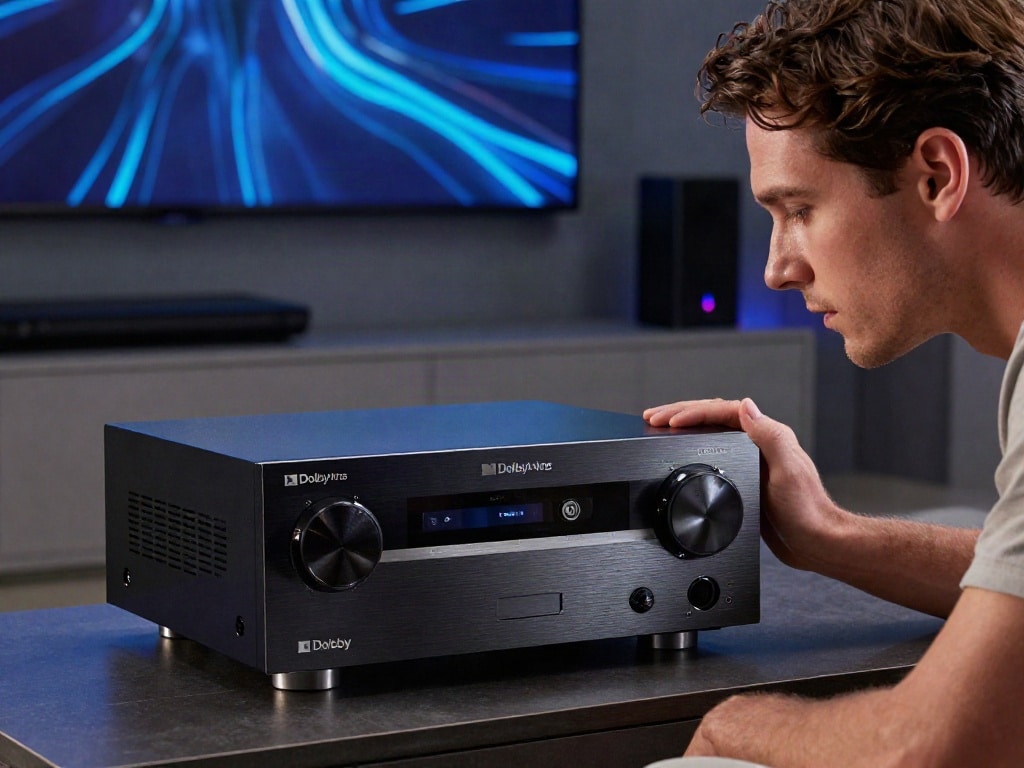
- HDMI-ARC/eARC: Dies ist die häufigste und empfohlene Verbindungsmethode für Dolby Atmos. Stellen Sie sicher, dass sowohl am Fernseher als auch am AV-Receiver/Soundbar der korrekte HDMI-Anschluss (meist mit „ARC“ gekennzeichnet) verwendet und die Funktion aktiviert ist. eARC bietet eine höhere Bandbreite und ist für unkomprimiertes Dolby Atmos (Dolby TrueHD) besser geeignet als ARC.
- Digitale optische Kabel: Diese Kabel unterstützen in der Regel kein Dolby Atmos, da ihre Bandbreite begrenzt ist. Sie können höchstens komprimierte Dolby-Formate wie Dolby Digital Plus übertragen.
- Kabelqualität: Schlecht abgeschirmte oder zu lange HDMI-Kabel können zu Signalverlusten führen, die die korrekte Dekodierung von Dolby Atmos verhindern. Verwenden Sie zertifizierte High-Speed HDMI-Kabel.
Zusammenfassung der häufigsten Probleme und Lösungen
Die Identifizierung des genauen Problems kann eine systematische Fehlersuche erfordern. Hier ist eine Übersicht, die Ihnen helfen soll, die häufigsten Stolpersteine zu identifizieren und zu beheben.
| Problemkategorie | Mögliche Ursache | Lösungsansatz |
|---|---|---|
| Hardware-Inkompatibilität | AV-Receiver, Soundbar oder Lautsprecher unterstützen Dolby Atmos nicht. | Überprüfen Sie die Produktspezifikationen und stellen Sie sicher, dass Ihre Hardware das Dolby Atmos-Logo trägt. Ggf. Hardware-Upgrade notwendig. |
| Software/Firmware | Veraltete Firmware auf AV-Receiver/Soundbar oder Treibern auf dem Zuspielgerät. | Führen Sie Firmware-Updates für alle beteiligten Geräte durch. Stellen Sie sicher, dass Betriebssysteme und Treiber aktuell sind. |
| Inhaltsquelle | Der ausgewählte Inhalt ist nicht in Dolby Atmos verfügbar oder die Streaming-Qualität ist zu niedrig eingestellt. | Prüfen Sie die Tonspuroptionen des Inhalts. Vergewissern Sie sich, dass Ihr Streaming-Abonnement und die App-Einstellungen Dolby Atmos zulassen. |
| Falsche Einstellungen | Audioausgabe am TV oder Zuspieler auf PCM statt Bitstream/Passthrough eingestellt. Dolby Atmos-spezifische Lautsprecherkonfiguration am Receiver/Soundbar nicht korrekt vorgenommen. | Passen Sie die Audioausgabe auf Bitstream/Passthrough an. Konfigurieren Sie Ihr Lautsprecher-Setup im Menü Ihres AV-Receivers/Soundbar präzise. |
| Konnektivität | Falscher HDMI-Anschluss verwendet (nicht ARC/eARC). Kabel unterstützt nicht die nötige Bandbreite. | Nutzen Sie den HDMI-ARC/eARC-Anschluss. Verwenden Sie zertifizierte High-Speed HDMI-Kabel. |
Fehlerbehebungsschritte im Detail
Wenn Sie konkrete Schritte unternehmen möchten, um das Problem zu lösen, gehen Sie am besten wie folgt vor:
- Überprüfen Sie die Grundlagen: Stellen Sie sicher, dass alle Geräte eingeschaltet und korrekt verbunden sind.
- Bestätigen Sie die Hardware-Kompatibilität: Sehen Sie in den Handbüchern oder auf den Webseiten der Hersteller nach, ob Ihre Geräte Dolby Atmos unterstützen.
- Aktualisieren Sie die Software: Dies ist einer der wichtigsten Schritte. Suchen Sie auf den Webseiten der Hersteller nach den neuesten Firmware-Updates für Ihren AV-Receiver, Ihre Soundbar und Ihre Zuspielgeräte.
- Prüfen Sie die Einstellungen: Gehen Sie systematisch durch die Audio- und HDMI-Einstellungen Ihres Fernsehers, AV-Receivers/Soundbar und der Zuspielquelle. Achten Sie besonders auf:
- Audioausgabe auf Bitstream/Passthrough
- Aktivierung von HDMI-CEC, ARC/eARC
- Korrekte Lautsprecherkonfiguration
- Testen Sie verschiedene Inhalte: Probieren Sie unterschiedliche Filme oder Serien mit bekannter Dolby Atmos-Unterstützung aus. Nutzen Sie dabei verschiedene Wiedergabeplattformen (z.B. Streaming-Dienst, Blu-ray).
- Überprüfen Sie die Kabel: Tauschen Sie HDMI-Kabel testweise aus, um sicherzustellen, dass keine defekten Kabel vorliegen.
- Reset durchführen: Als letzte Maßnahme können Sie versuchen, die Einstellungen Ihres AV-Receivers oder Ihrer Soundbar auf die Werkseinstellungen zurückzusetzen und die Konfiguration neu vorzunehmen.
Häufige Fragen zu Dolby Atmos Problemen
Das sind die neuesten Dolby Atmos Hilfe Produkte mit der besten Bewertung



FAQ – Häufig gestellte Fragen zu Warum funktioniert Dolby Atmos nicht?
Meine Soundbar zeigt „Dolby Atmos“ an, aber der Ton klingt nicht immersiv. Woran liegt das?
Dies kann verschiedene Ursachen haben. Überprüfen Sie, ob die Quelle (z.B. Streaming-App, Blu-ray) tatsächlich Dolby Atmos liefert. Stellen Sie sicher, dass Ihre Soundbar korrekt konfiguriert ist, insbesondere die Lautsprecher-Einstellungen. Manchmal ist auch die Raumakustik oder die Platzierung der Soundbar entscheidend für die Wahrnehmung des immersiven Klanges.
Mein Fernseher unterstützt Dolby Atmos, aber über HDMI ARC kommt kein Atmos-Signal an. Was kann ich tun?
Stellen Sie sicher, dass sowohl am Fernseher als auch am AV-Receiver/Soundbar HDMI-ARC aktiviert ist. Überprüfen Sie, ob Sie den korrekten HDMI-Anschluss am Fernseher (oft mit „ARC“ gekennzeichnet) und am Empfangsgerät verwenden. Die Verwendung von HDMI eARC (enhanced Audio Return Channel) wird dringend empfohlen, da es eine höhere Bandbreite für unkomprimiertes Dolby Atmos (Dolby TrueHD) bietet. Stellen Sie sicher, dass Ihr HDMI-Kabel den erforderlichen Standards (High Speed oder Ultra High Speed) entspricht.
Ich nutze einen PC und höre keinen Dolby Atmos-Sound, obwohl ich ein entsprechendes Headset oder eine Anlage angeschlossen habe.
Auf Ihrem PC müssen Sie Dolby Atmos für Kopfhörer oder die entsprechende Software von Dolby (z.B. Dolby Access App aus dem Microsoft Store) erworben und konfiguriert haben. Stellen Sie sicher, dass in den Soundeinstellungen von Windows Dolby Atmos als Ausgabeformat ausgewählt ist. Vergewissern Sie sich zudem, dass Ihre Grafikkarte und Ihr Mainboard die notwendigen Audio-Übertragungsstandards unterstützen und die Treiber aktuell sind.
Mein Blu-ray-Player gibt kein Dolby Atmos aus, obwohl die Disc eine entsprechende Tonspur hat.
Prüfen Sie die Audioeinstellungen Ihres Blu-ray-Players. Stellen Sie sicher, dass die Audioausgabe auf „Bitstream“ oder „Passthrough“ eingestellt ist, damit der Player das Dolby Atmos-Signal unberührt an Ihren AV-Receiver oder Ihre Soundbar weiterleitet. Vermeiden Sie die Auswahl von „PCM“, da dies das Atmos-Signal dekodieren und die Höheninformationen entfernen kann. Vergewissern Sie sich, dass Ihr Blu-ray-Player die Wiedergabe von Dolby Atmos über die von Ihnen verwendete Verbindung (HDMI) unterstützt.
Warum sehe ich manchmal die Dolby Atmos-Einblendung, aber der Ton ist nicht überzeugend?
Die „Dolby Atmos“-Einblendung zeigt lediglich an, dass das Signal als solches erkannt wurde. Das tatsächliche Erlebnis hängt stark von der Qualität der Audiodaten, der korrekten Wiedergabe durch Ihre Hardware (insbesondere der Kalibrierung und Platzierung der Lautsprecher) und der räumlichen Gegebenheiten Ihres Hörraums ab. Auch die Abmischung des Inhalts selbst spielt eine große Rolle.
Kann mein Fernseher Dolby Atmos wiedergeben, wenn ich externe Lautsprecher verwende?
Ja, aber nur, wenn die externe Lautsprecherlösung (z.B. eine Soundbar oder ein AV-Receiver mit angeschlossenen Lautsprechern) Dolby Atmos unterstützt und korrekt über HDMI ARC/eARC mit dem Fernseher verbunden ist. Der Fernseher muss das Dolby Atmos-Signal empfangen und über ARC/eARC an die externe Tonanlage weiterleiten können. Die integrierten Lautsprecher des Fernsehers sind in der Regel nicht in der Lage, ein echtes Dolby Atmos-Erlebnis zu bieten.


