
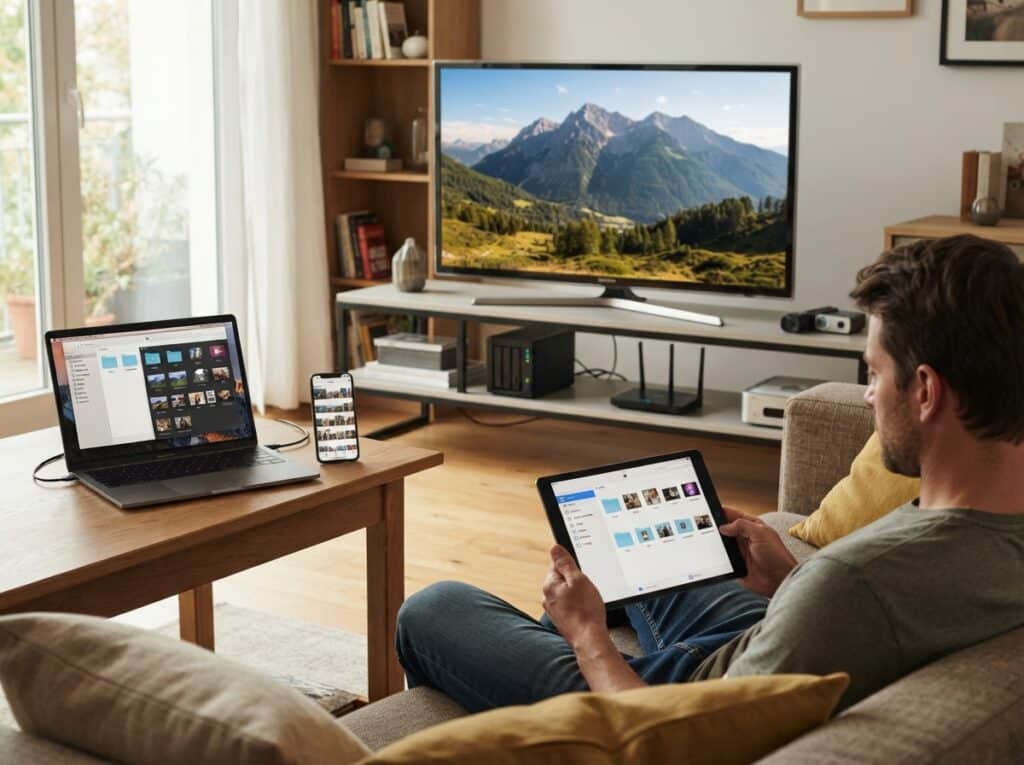
Möchtest du deine digitalen Medien wie Fotos, Videos und Musik von einem Gerät auf ein anderes in deinem Heimnetzwerk streamen, ohne Kabel oder komplizierte Konfigurationen? UPnP und DLNA sind Technologien, die genau das ermöglichen und Netzwerkfreigaben vereinfachen, damit du deine Inhalte mühelos mit Smart TVs, Spielekonsolen, Smartphones und anderen kompatiblen Geräten teilen kannst.
Das sind die beliebtesten Netzwerk-Guide Produkte





Grundlagen: UPnP und DLNA im Heimnetzwerk
Universal Plug and Play (UPnP) ist ein Netzwerkprotokoll, das Geräten ermöglicht, sich automatisch im Netzwerk zu finden und miteinander zu kommunizieren. Stell dir vor, jedes Gerät in deinem Netzwerk hat einen kleinen „Hallo, hier bin ich!“-Aufkleber, den es anzeigt, sobald es online ist. UPnP sorgt dafür, dass diese Aufkleber gesehen und verstanden werden. Es ermöglicht Geräten, ihre Dienste anzubieten und die Dienste anderer Geräte zu entdecken. Beispielsweise kann dein Router als UPnP-Server fungieren und dir erlauben, dessen Konfiguration einfach über eine Weboberfläche zu steuern, ohne die IP-Adresse kennen zu müssen. Oder deine Spielekonsole kann als UPnP-Client andere Geräte im Netzwerk nach Medieninhalten durchsuchen.
Digital Living Network Alliance (DLNA) ist eine Organisation, die Richtlinien und Standards entwickelt, um die Interoperabilität von Netzwerkgeräten im Unterhaltungsbereich zu gewährleisten. DLNA baut auf UPnP auf und spezifiziert, wie Medieninhalte (Fotos, Musik, Videos) im Netzwerk bereitgestellt und von anderen Geräten empfangen werden können. DLNA-zertifizierte Geräte sind in der Lage, Medien von einem „Digital Media Server“ (DMS) zu einem „Digital Media Renderer“ (DMR) zu streamen. Ein DMS könnte dein NAS-System oder dein PC sein, während ein DMR dein Smart TV oder dein Smartphone sein kann. DLNA sorgt dafür, dass dein Fernseher die Musikdateien von deinem Computer versteht und abspielen kann, auch wenn diese in unterschiedlichen Formaten vorliegen.
Wie UPnP und DLNA zusammenarbeiten
UPnP stellt das grundlegende Gerüst für die Netzwerkerkennung und -kommunikation bereit. DLNA nutzt diese Infrastruktur, um spezifische Regeln für das Streamen von Mediendaten zu definieren. Vereinfacht ausgedrückt:
- UPnP: Ermöglicht Geräten, sich gegenseitig im Netzwerk zu finden und grundlegende Dienste auszutauschen (z.B. „Ich bin ein Drucker“, „Ich bin ein Medienserver“).
- DLNA: Definiert, wie Medienserver ihre Inhalte anbieten und wie Media-Renderer diese Inhalte konsumieren können. Es sorgt für die Formatkompatibilität und die Wiedergabe.
Wenn du also einen Film von deinem Laptop auf deinen Smart TV streamen möchtest, ist UPnP dafür verantwortlich, dass dein Fernseher deinen Laptop als potenziellen Medienserver erkennt. DLNA sorgt dann dafür, dass dein Fernseher versteht, welche Videoformate dein Laptop anbietet und dass er diese abspielen kann.
Netzwerkfreigaben: Der praktische Nutzen
Netzwerkfreigaben sind der Schlüssel, um Dateien und Ordner für andere Geräte in deinem Netzwerk zugänglich zu machen. In Kombination mit UPnP und DLNA werden diese Freigaben oft nahtlos in den Medienstreaming-Prozess integriert.
- Freigegebene Ordner auf PCs und NAS-Systemen: Du kannst bestimmte Ordner auf deinem Computer oder einem Network Attached Storage (NAS) Gerät für dein gesamtes Heimnetzwerk freigeben. Dies bedeutet, dass alle Geräte, die UPnP/DLNA unterstützen, auf die Inhalte in diesen Ordnern zugreifen können.
- Automatische Erkennung: DLNA-fähige Geräte durchsuchen das Netzwerk nach UPnP-konformen Medienservern und zeigen die freigegebenen Medieninhalte oft in einer übersichtlichen Benutzeroberfläche an. Du musst keine IP-Adressen manuell eingeben oder komplexe Pfade konfigurieren.
- Einfache Medienverwaltung: Anstatt deine Medien auf jedem einzelnen Gerät zu speichern, zentralisierst du sie auf einem Server (z.B. NAS oder PC) und greifst von allen anderen Geräten darauf zu. Das spart Speicherplatz und vereinfacht die Organisation.
Vergleichstabelle: UPnP, DLNA und Netzwerkfreigaben
| Aspekt | UPnP (Universal Plug and Play) | DLNA (Digital Living Network Alliance) | Netzwerkfreigaben |
|---|---|---|---|
| Primäre Funktion | Automatische Netzwerkerkennung und -kommunikation zwischen Geräten. | Standardisierung für das Streamen von Mediendateien im Heimnetzwerk. | Bereitstellung von Zugriff auf Dateien und Ordner über das Netzwerk. |
| Technische Basis | Protokollsuite (TCP/IP, HTTP, SOAP). | Baut auf UPnP auf und definiert Medien-Profile und Geräteklassen. | Betriebssystemabhängige Mechanismen (z.B. SMB/CIFS unter Windows, NFS unter Linux, AFP unter macOS). |
| Gerätebeispiele | Router, Drucker, NAS, Spielekonsolen, Smartphones. | Smart TVs, Blu-ray-Player, AV-Receiver, Smartphones, Tablets, PCs mit Medienserver-Software. | PCs, NAS-Systeme, Server. |
| Hauptvorteil für den Nutzer | Einfache Konfiguration und nahtlose Geräteintegration. | Problemloses Streamen von Medien zwischen verschiedenen Geräten und Herstellern. | Zentraler Zugriff auf Daten und einfache gemeinsame Nutzung. |
| Konfiguration & Komplexität | Automatisch, erfordert oft nur Aktivierung auf den Geräten. | Automatisch, solange Geräte DLNA-zertifiziert sind und kompatibel sind. | Kann manuelle Konfiguration von Berechtigungen und Zugriffspfaden erfordern. |
Anwendungsfälle und Vorteile
Die Kombination von UPnP, DLNA und Netzwerkfreigaben eröffnet zahlreiche Möglichkeiten für ein komfortables digitales Leben:
- Medienstreaming zum Fernseher: Schau dir Fotos und Videos, die auf deinem PC oder NAS gespeichert sind, direkt auf deinem Smart TV an, ohne die Dateien manuell auf einen USB-Stick kopieren zu müssen.
- Musikgenuss im ganzen Haus: Spiele deine Musikbibliothek von deinem Computer auf deine Stereoanlage oder deine Lautsprecher-Systeme ab, die DLNA-unterstützt sind.
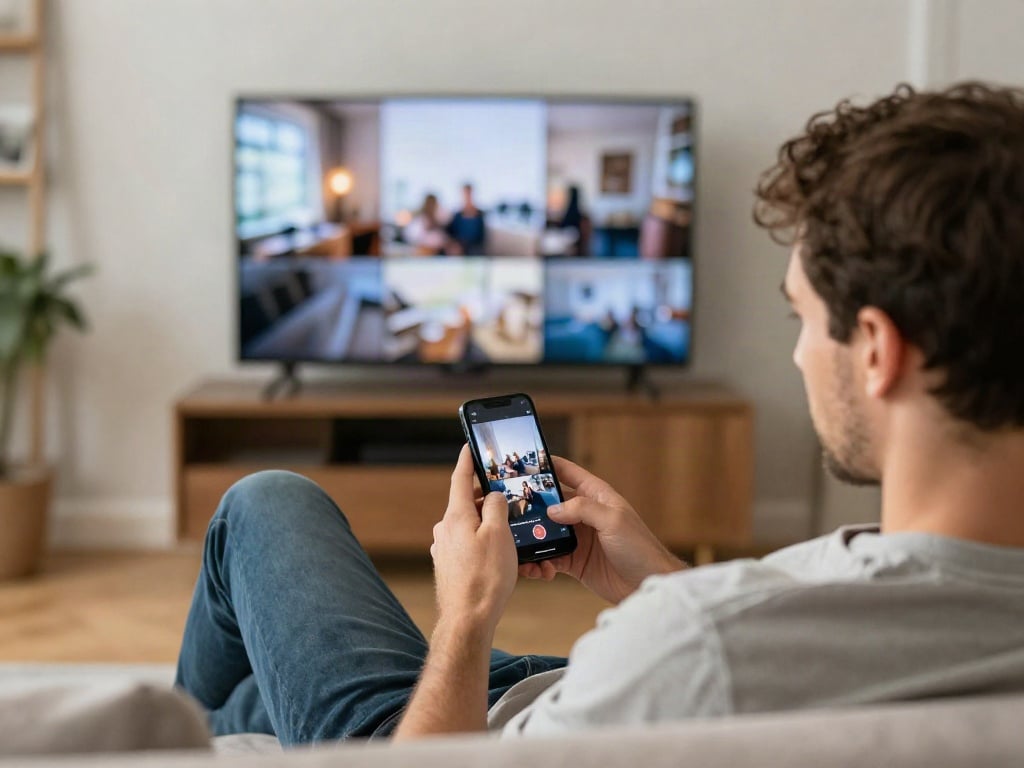
- Filme auf mobilen Geräten: Dein Smartphone oder Tablet kann als DLNA-Client fungieren und Filme von deinem Heimserver abspielen, während du im Wohnzimmer oder sogar im Garten sitzt.
- Spielen von Medien auf Konsolen: Viele Spielekonsolen wie die PlayStation oder Xbox können als DLNA-Renderer agieren und Medieninhalte aus deinem Heimnetzwerk wiedergeben.
- Einfache Datensicherung und -zugriff: Ein NAS-System, das UPnP und DLNA nutzt, wird zu einem zentralen Speicherort für deine Daten, auf den alle deine Geräte bequem zugreifen können.
Sicherheitsaspekte bei UPnP und Netzwerkfreigaben
Obwohl UPnP und DLNA den Komfort erhöhen, ist es wichtig, die damit verbundenen Sicherheitsrisiken zu verstehen:
- UPnP-Sicherheit: UPnP ermöglicht Geräten, Ports auf deinem Router automatisch zu öffnen. Dies kann von bösartiger Software ausgenutzt werden, um unbefugten Zugriff auf dein Netzwerk zu erhalten. Es wird oft empfohlen, UPnP auf dem Router zu deaktivieren, wenn du es nicht unbedingt benötigst, oder nur für vertrauenswürdige Geräte zu aktivieren.
- Netzwerkfreigabe-Berechtigungen: Bei der manuellen Konfiguration von Netzwerkfreigaben ist es entscheidend, die richtigen Berechtigungen festzulegen. Gib nur den Benutzern und Geräten Zugriff, die ihn wirklich benötigen, und vermeide zu weitreichende Lese- oder Schreibrechte.
- DLNA-Sicherheit: DLNA selbst bietet keine umfassenden Sicherheitsfunktionen. Die Sicherheit hängt primär von der Implementierung und den Netzwerkeinstellungen des Geräts ab.
- Firewall-Einstellungen: Stelle sicher, dass deine Geräte-Firewalls und die Firewall deines Routers korrekt konfiguriert sind, um unerwünschte Zugriffe zu blockieren.
Für ein sicheres Heimnetzwerk empfiehlt es sich, nur die notwendigen UPnP-Dienste zu aktivieren und die Einstellungen deiner Netzwerkfreigaben sorgfältig zu überprüfen. Achte darauf, dass deine Firmware und Software stets aktuell sind, um bekannte Sicherheitslücken zu schließen.
Konfiguration von UPnP und DLNA
Die Konfiguration kann je nach Gerät variieren, ist aber meist unkompliziert:
- Router: Die UPnP-Einstellung findest du typischerweise im Webinterface deines Routers unter „Netzwerk“, „Erweitert“ oder „Sicherheitseinstellungen“.
- PCs (Windows): Unter Windows 10/11 findest du DLNA-Streaming-Optionen unter „Einstellungen“ > „Netzwerk und Internet“ > „Medienstreaming“. Für umfassendere Freigaben nutze die Ordnerfreigabe-Optionen im Explorer.
- NAS-Systeme: NAS-Geräte wie Synology oder QNAP bieten oft spezielle DLNA-Server-Anwendungen, die du über die Weboberfläche aktivieren und konfigurieren kannst, um Medienordner auszuwählen.
- Smart TVs und Streaming-Geräte: DLNA-Funktionen sind oft standardmäßig aktiviert. Die Geräte suchen automatisch nach Medienservern im Netzwerk. Möglicherweise musst du in den Netzwerkeinstellungen des Geräts nach Optionen wie „DLNA“, „Medienbrowser“ oder „Netzwerkfreigaben“ suchen.
Häufige Probleme und Lösungen
Trotz der Benutzerfreundlichkeit können Probleme auftreten:
- Geräte werden nicht gefunden: Überprüfe, ob alle Geräte im selben Netzwerksegment sind und UPnP/DLNA auf den jeweiligen Geräten aktiviert ist. Ein Neustart der Geräte und des Routers kann oft Wunder wirken. Stelle sicher, dass keine Firewall die Kommunikation blockiert.
- Medien werden nicht abgespielt: Dies liegt oft an inkompatiblen Dateiformaten. Einige DLNA-Server können Medien transkodieren (umwandeln), aber nicht alle Geräte oder Server unterstützen dies. Überprüfe die unterstützten Formate deines Wiedergabegeräts und deines Servers.
- Langsame Übertragungsgeschwindigkeiten: Die Geschwindigkeit hängt von deiner Netzwerkverbindung ab (WLAN vs. Ethernet, Netzwerkqualität). Eine kabelgebundene Ethernet-Verbindung bietet in der Regel die stabilste und schnellste Leistung.
- UPnP-Fehler: Wenn du Probleme mit UPnP hast, versuche, es auf deinem Router zu deaktivieren und dann wieder zu aktivieren. Überprüfe, ob Firmware-Updates für deinen Router verfügbar sind.
Das sind die neuesten Netzwerk-Guide Produkte mit der besten Bewertung





FAQ – Häufig gestellte Fragen zu UPnP, DLNA und Netzwerkfreigaben einfach erklärt
Was ist der Hauptunterschied zwischen UPnP und DLNA?
UPnP ist ein allgemeines Protokoll zur automatischen Entdeckung und Kommunikation von Geräten in einem Netzwerk. DLNA baut auf UPnP auf und definiert spezifische Standards, wie Medieninhalte (Fotos, Videos, Musik) zwischen diesen Geräten gestreamt und wiedergegeben werden können. Man kann sagen: UPnP ist die Straße, DLNA sind die Verkehrsschilder und Verkehrsregeln für den Medienverkehr.
Benötige ich spezielle Software, um DLNA zu nutzen?
Nicht unbedingt. Viele Betriebssysteme und Geräte haben bereits integrierte DLNA-Client- oder Server-Funktionen. Unter Windows kannst du beispielsweise die integrierte Medienstreaming-Funktion nutzen. Für erweiterte Funktionen oder wenn dein Gerät keine native Unterstützung bietet, gibt es zahlreiche kostenlose und kostenpflichtige DLNA-Server-Software wie Plex, Kodi (mit entsprechenden Plugins) oder Serviio.
Ist die Nutzung von UPnP sicher?
Die automatische Port-Weiterleitung durch UPnP kann ein Sicherheitsrisiko darstellen, da sie potenziell unerwünschten externen Zugriff auf dein lokales Netzwerk ermöglichen kann. Es wird empfohlen, UPnP auf deinem Router zu deaktivieren, wenn du es nicht aktiv benötigst oder wenn du dir unsicher über die Sicherheit deines Netzwerks bist. Wenn du UPnP nutzt, stelle sicher, dass dein Router über die neueste Firmware verfügt und dein Netzwerk mit einer starken Firewall geschützt ist.
Wie kann ich meine Medien von meinem PC auf meinen Smart TV streamen?
Stelle sicher, dass sowohl dein PC als auch dein Smart TV mit demselben Heimnetzwerk verbunden sind. Aktiviere die DLNA-Streaming-Funktion auf deinem PC (oft unter den Netzwerkeinstellungen von Windows) und stelle sicher, dass der Ordner mit deinen Medien freigegeben ist. Dein Smart TV sollte deinen PC dann als Medienserver erkennen. Navigiere auf deinem TV zur Option „Medienbrowser“ oder „Netzwerkquellen“, um auf deine freigegebenen Inhalte zuzugreifen.
Welche Dateiformate werden von DLNA typischerweise unterstützt?
DLNA unterstützt eine breite Palette von gängigen Audio-, Video- und Bildformaten. Dazu gehören für Audio MP3, AAC, FLAC und WMA; für Video MP4 (mit H.264/AVC oder H.265/HEVC Codecs), MKV und WMV; und für Bilder JPEG und PNG. Die genaue Unterstützung kann jedoch je nach Hersteller und Modell des Geräts variieren. Es ist ratsam, die Spezifikationen deines Geräts zu prüfen, wenn du Probleme mit bestimmten Formaten hast.
Kann ich auch auf externe Festplatten über DLNA zugreifen?
Ja, das ist möglich, vorausgesetzt, die externe Festplatte ist an ein Gerät angeschlossen, das als DLNA-Server fungieren kann und diese Festplatte für das Netzwerk freigibt. Viele NAS-Systeme erlauben dir, externe USB-Festplatten anzuschließen und deren Inhalte über ihre DLNA-Server-Funktion bereitzustellen. Wenn du eine externe Festplatte direkt an deinen PC anschließt, musst du die entsprechenden Ordner auf der externen Festplatte über den PC für das Netzwerk freigeben.
Was passiert, wenn mein Gerät nicht DLNA-zertifiziert ist?
Wenn dein Gerät nicht DLNA-zertifiziert ist, kann es sein, dass es die Medien nicht nativ von einem DLNA-Server streamen kann. In vielen Fällen kannst du jedoch alternative Lösungen verwenden. Du könntest beispielsweise eine Mediaplayer-App auf deinem Smartphone oder Tablet installieren, die UPnP/DLNA unterstützt, oder einen Streaming-Stick wie einen Google Chromecast oder Amazon Fire TV Stick verwenden, die oft eigene Apps und Streaming-Protokolle nutzen, um auf Netzwerkressourcen zuzugreifen.


