

Stotternde Wiedergabe, Bildaussetzer oder gar kein Bild – solche Streaming-Probleme können die Freude am digitalen Entertainment schnell trüben. Diese Frustrationen treten häufig auf, wenn Sie Ihre Lieblingsserie streamen oder ein wichtiges Live-Event verfolgen möchten. Glücklicherweise lassen sich die meisten Ursachen für Streaming-Aussetzer mit gezielten Lösungsansätzen beheben.
Das sind die beliebtesten Streamingtipps Buch Produkte
Keine Produkte gefunden.Die häufigsten Streaming-Probleme und ihre Lösungen
Wenn Ihr Streaming-Erlebnis unterbrochen wird, ist oft die Internetverbindung die Hauptschuldige. Doch auch andere Faktoren spielen eine Rolle, die Sie leicht überprüfen und optimieren können. Von der Netzwerkkonfiguration über die Hardware bis hin zu den Streaming-Diensten selbst – eine systematische Fehlersuche bringt Sie schnell wieder zum ungestörten Sehvergnügen.
| Problemkategorie | Typische Symptome | Lösungsansätze | Erklärung des Problems |
|---|---|---|---|
| Netzwerk & Internetverbindung | Ruckeln, Buffer-Symbole, niedrige Bildqualität, Verbindungsabbrüche | Router-Neustart, Überprüfung der Internetgeschwindigkeit, Kabelverbindung statt WLAN, WLAN-Optimierung (Kanal, Standort), Bandbreitenmanagement, ISP-Kontakt | Eine instabile oder zu langsame Internetverbindung liefert nicht die nötige Datenmenge für eine flüssige Wiedergabe. Engpässe können sowohl beim Internetdienstanbieter (ISP) als auch im Heimnetzwerk entstehen. |
| Geräte & Software | App stürzt ab, Wiedergabe startet nicht, Bild- oder Tonfehler | Gerät neu starten, App aktualisieren/neu installieren, Cache leeren, Betriebssystem aktualisieren, Kompatibilität prüfen, andere Apps schließen | Veraltete Software, Konflikte zwischen Anwendungen oder begrenzte Ressourcen des Geräts können die Streaming-Performance beeinträchtigen. |
| Streaming-Dienst & Inhalte | Fehlermeldungen beim Abspielen, spezifische Inhalte nicht verfügbar, generelle Ausfälle des Dienstes | Serverstatus des Dienstes prüfen, anderes Video/anderen Dienst testen, Anmeldedaten überprüfen, regionalen Beschränkungen nachgehen | Probleme können auch auf Seiten des Anbieters liegen, beispielsweise durch Wartungsarbeiten, Serverüberlastung oder Lizenzbeschränkungen. |
| Hardware & Infrastruktur | Langsame Ladezeiten, schlechte Bildqualität trotz guter Verbindung, Aussetzer bei hoher Auslastung | Router/Modem-Firmware aktualisieren, Qualität von Kabeln prüfen, Netzwerkgeräte überprüfen (Switch, Repeater), Hardware tauschen (bei Altersschwäche) | Veraltete oder defekte Netzwerkkomponenten können die Signalqualität und Datenübertragungsrate limitieren, selbst wenn die Internetleitung theoretisch ausreicht. |
1. Langsame Internetverbindung oder instabiles WLAN
Das wohl häufigste Problem bei Streaming-Aussetzern ist eine unzureichende oder instabile Internetverbindung. Streaming-Dienste benötigen eine konstante und ausreichend schnelle Datenübertragung, um Videos in hoher Qualität ohne Unterbrechungen wiederzugeben. Insbesondere bei HD- oder 4K-Inhalten steigt der Bandbreitenbedarf erheblich an. WLAN kann durch Störfrequenzen, große Distanzen zum Router oder die gleichzeitige Nutzung durch viele Geräte zusätzlich ausgebremst werden.
Lösungsansätze für Netzwerkprobleme:
- Router neu starten: Ein einfacher Neustart des Routers und Modems kann oft Wunder wirken, indem er temporäre Fehler behebt und die Verbindung zurücksetzt. Trennen Sie die Geräte für etwa 30 Sekunden vom Stromnetz.
- Internetgeschwindigkeit testen: Nutzen Sie Online-Speedtests (z.B. von Ookla oder Ihrem ISP), um die aktuelle Download- und Upload-Geschwindigkeit zu überprüfen. Vergleichen Sie die Ergebnisse mit dem von Ihrem Internetanbieter versprochenen Tarif.
- Kabelverbindung bevorzugen: Wo immer möglich, verbinden Sie Ihr Streaming-Gerät (Smart-TV, Computer, Spielekonsole) direkt per Ethernet-Kabel mit dem Router. Dies ist in der Regel stabiler und schneller als WLAN.
- WLAN optimieren:
- Router-Standort: Platzieren Sie den Router zentral und möglichst frei von Hindernissen (Wänden, großen Möbeln, anderen elektronischen Geräten, die Störungen verursachen können wie Mikrowellen).
- Funkkanal wechseln: In dicht besiedelten Gebieten können sich WLAN-Netzwerke gegenseitig stören. Greifen Sie über die Router-Oberfläche auf die WLAN-Einstellungen zu und versuchen Sie, einen weniger überlasteten Funkkanal auszuwählen.
- Frequenzband (2,4 GHz vs. 5 GHz): Wenn Ihr Router Dual-Band unterstützt, nutzen Sie das 5-GHz-Band für Streaming. Es ist schneller und weniger anfällig für Störungen, hat aber eine geringere Reichweite als 2,4 GHz.
- WLAN-Repeater oder Mesh-System: Bei größeren Wohnungen oder Häusern können WLAN-Repeater oder ein Mesh-System die Reichweite und Stabilität des WLAN-Signals verbessern.
- Bandbreitenmanagement: Überprüfen Sie, ob andere Geräte im Netzwerk gleichzeitig sehr viel Bandbreite verbrauchen (z.B. durch große Downloads, Online-Gaming oder weitere Streaming-Streams). Priorisieren Sie gegebenenfalls Ihr Streaming-Gerät über die Quality of Service (QoS)-Einstellungen Ihres Routers.
- ISP kontaktieren: Wenn die Geschwindigkeit konstant unter dem vertraglich vereinbarten Wert liegt, kontaktieren Sie Ihren Internetdienstanbieter. Es könnte ein Problem in deren Netz liegen oder Ihr Anschluss muss überprüft werden.
2. Probleme mit dem Streaming-Gerät oder der Software
Auch das Endgerät, auf dem Sie streamen, kann Ursache für Aussetzer sein. Veraltete Software, zu wenig freier Speicher, eine überlastete CPU oder fehlerhafte Apps können die flüssige Wiedergabe verhindern. Dies betrifft Smart-TVs, Smartphones, Tablets, Computer und Streaming-Boxen gleichermaßen.
Lösungsansätze für Geräte- und Softwareprobleme:
- Gerät neu starten: Ein einfacher Neustart des Geräts kann temporäre Softwarefehler beheben und den Arbeitsspeicher leeren.
- App aktualisieren oder neu installieren: Stellen Sie sicher, dass die verwendete Streaming-App auf dem neuesten Stand ist. Deinstallieren Sie die App gegebenenfalls und installieren Sie sie neu.
- Cache und Daten leeren: Bei Apps und Browsern kann das Leeren des Caches und der Daten temporäre Fehler beheben und Speicherplatz freigeben. Beachten Sie, dass dabei Logins und Einstellungen gelöscht werden können.
- Betriebssystem aktualisieren: Halten Sie das Betriebssystem Ihres Geräts (Windows, macOS, Android, iOS, Smart-TV-OS) immer auf dem neuesten Stand. Updates enthalten oft Leistungsverbesserungen und Fehlerbehebungen.
- Kompatibilität prüfen: Stellen Sie sicher, dass Ihr Gerät die Anforderungen der Streaming-App und der Inhalte erfüllt (z.B. unterstützte Video-Codecs, DRM-Schutz).
- Andere Anwendungen schließen: Insbesondere auf Computern oder Smartphones können andere laufende Programme, die viel Prozessorleistung oder Arbeitsspeicher beanspruchen, die Streaming-Performance beeinträchtigen.
3. Störungen auf Seiten des Streaming-Dienstes
Manchmal liegt das Problem nicht bei Ihnen, sondern beim Streaming-Anbieter selbst. Serverüberlastung, Wartungsarbeiten oder technische Probleme können dazu führen, dass Inhalte nicht oder nur fehlerhaft abgespielt werden können. Dies äußert sich oft in generellen Ausfällen des Dienstes oder spezifischen Fehlermeldungen.
Lösungsansätze bei Dienstproblemen:
- Serverstatus prüfen: Viele Streaming-Dienste bieten auf ihren Webseiten oder Social-Media-Kanälen Informationen über aktuelle Störungen. Suchen Sie nach Meldungen wie „Serverstatus“ oder „Dienstunterbrechung“.
- Anderes Video oder anderen Dienst testen: Versuchen Sie, ein anderes Video innerhalb derselben App oder eines anderen Streaming-Dienstes abzuspielen. Wenn dort alles funktioniert, liegt das Problem wahrscheinlich am spezifischen Inhalt oder am vorherigen Dienst.
- Anmeldedaten überprüfen: Stellen Sie sicher, dass Sie korrekt angemeldet sind und Ihre Zugangsdaten gültig sind. Manchmal hilft auch ein erneutes An- und Abmelden.
- Regionale Beschränkungen: Bedenken Sie, dass Inhalte oft an bestimmte geografische Regionen gebunden sind. Wenn Sie sich im Ausland befinden, sind möglicherweise nicht alle Inhalte verfügbar.
4. Veraltete oder fehlerhafte Hardware
Auch die Hardware, die Ihr Netzwerk und Ihre Geräte verbindet, kann über die Zeit an Leistung verlieren oder defekt sein. Ein alter Router, beschädigte Kabel oder überlastete Netzwerkkomponenten können die Datenübertragung limitieren und zu Streaming-Problemen führen.
Lösungsansätze für Hardwareprobleme:
- Router- und Modem-Firmware aktualisieren: Überprüfen Sie regelmäßig, ob für Ihren Router und Ihr Modem Firmware-Updates verfügbar sind. Diese können die Leistung und Stabilität verbessern.
- Qualität von Kabeln prüfen: Beschädigte oder minderwertige Ethernet-Kabel (insbesondere ältere CAT-Standards wie CAT 5 für höhere Geschwindigkeiten) können die Signalqualität beeinträchtigen. Verwenden Sie mindestens CAT 5e oder CAT 6 Kabel.
- Netzwerkgeräte überprüfen: Wenn Sie zusätzliche Geräte wie Netzwerk-Switches oder Powerline-Adapter verwenden, stellen Sie sicher, dass diese einwandfrei funktionieren und nicht überlastet sind.
- Hardware austauschen: Wenn Ihre Netzwerkgeräte (Router, Modem) sehr alt sind (älter als 5-7 Jahre), kann ein Upgrade auf neuere Modelle mit besserer Technologie (z.B. Wi-Fi 6 oder 5Ghz-ac) die Streaming-Erfahrung erheblich verbessern.
Häufige Fehlermeldungen und ihre Bedeutung
Oftmals liefert die Streaming-App eine spezifische Fehlermeldung, die erste Hinweise auf die Ursache gibt. Das Verständnis dieser Meldungen kann den Lösungsprozess erheblich beschleunigen.
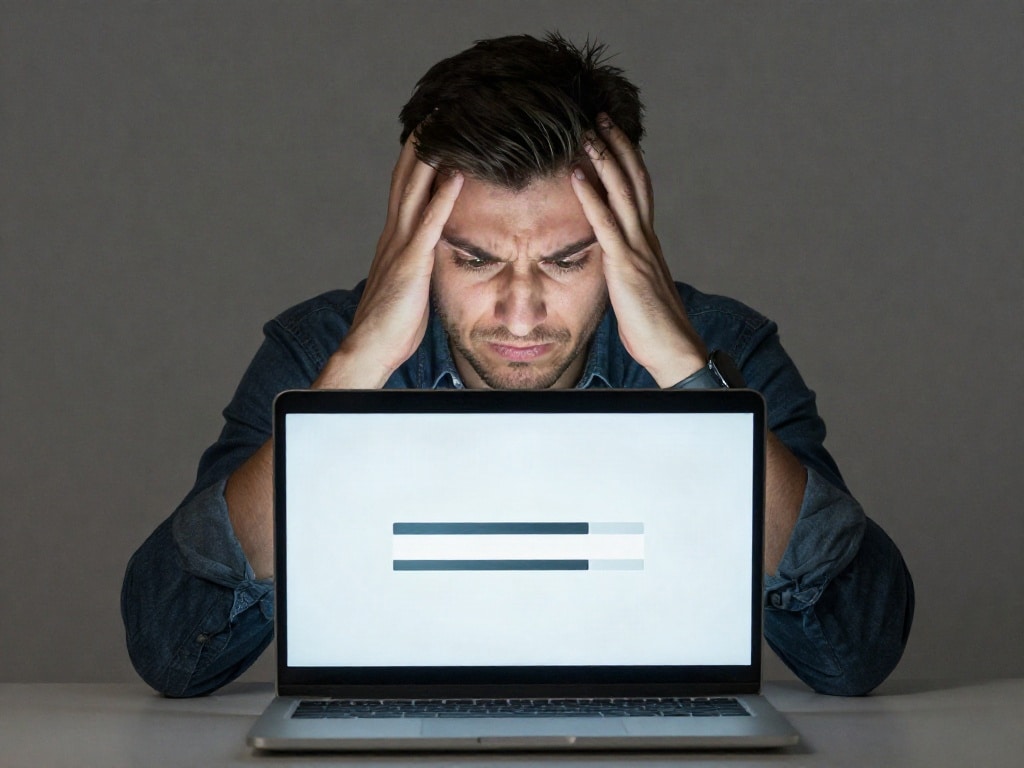
- Buffer-Symbol: Das Kreissymbol zeigt an, dass das Gerät auf weitere Daten wartet. Dies ist ein klares Indiz für eine zu langsame oder unterbrochene Internetverbindung.
- Fehlercode (z.B. M7111-1301 bei Netflix): Solche spezifischen Codes deuten oft auf Probleme mit der Internetverbindung, der App-Authentifizierung oder spezifischen Browser-/Gerätekonfigurationen hin. Eine Suche nach dem genauen Fehlercode liefert meist direkte Lösungsansätze des Anbieters.
- „Verbindung verloren“ oder „Keine Internetverbindung“: Diese Meldung ist eindeutig und weist auf Probleme mit Ihrem Netzwerk oder dem Internetzugang hin.
- „Dieses Video kann derzeit nicht abgespielt werden“: Dies kann auf serverseitige Probleme beim Anbieter, regionale Sperren oder Probleme mit dem spezifischen Inhalt hinweisen.
Best Practices für ein reibungsloses Streaming-Erlebnis
Um zukünftige Streaming-Probleme von vornherein zu vermeiden, können Sie einige Best Practices befolgen:
- Regelmäßige Wartung: Starten Sie Ihren Router und Ihre Streaming-Geräte regelmäßig neu. Halten Sie Software und Firmware auf dem neuesten Stand.
- Optimierte Netzwerkkonfiguration: Stellen Sie sicher, dass Ihr WLAN gut platziert und konfiguriert ist. Ziehen Sie eine Kabelverbindung in Betracht, wo es möglich ist.
- Bandbreitenmanagement im Haushalt: Seien Sie sich bewusst, wie viel Bandbreite Ihre verschiedenen Geräte verbrauchen und passen Sie Ihre Nutzung gegebenenfalls an.
- Qualitätsgeräte: Investieren Sie in einen guten Router und moderne Streaming-Geräte, um die bestmögliche Leistung zu erzielen.
Das sind die neuesten Streamingtipps Buch Produkte mit der besten Bewertung
| Rank | Vorschau | Produkt | Preis | Kaufen |
|---|---|---|---|---|
| 1 |

|
Streams für dich: 1000 TV-Serien für jede Stimmung. Übersetzung aus dem Englischen von Juliane Voigt. ... | 29,95 € | zum Angebot » |
FAQ – Häufig gestellte Fragen zu Die häufigsten Streaming-Probleme und ihre Lösungen
Was ist die schnellste Lösung, wenn das Streaming ruckelt?
Die schnellste erste Maßnahme ist in der Regel, sowohl Ihren Router/Modem als auch das Streaming-Gerät neu zu starten. Oftmals beheben diese einfachen Neustarts temporäre Probleme und verbessern die Verbindung sofort spürbar.
Wie kann ich die Internetgeschwindigkeit für Streaming verbessern?
Um die Internetgeschwindigkeit für Streaming zu verbessern, können Sie versuchen, Ihr Streaming-Gerät per Ethernet-Kabel direkt mit dem Router zu verbinden, unnötige Hintergrundanwendungen und Downloads auf anderen Geräten zu schließen und die WLAN-Verbindung zu optimieren, indem Sie den Router näher platzieren, einen besseren Kanal wählen oder das 5-GHz-Band nutzen.
Wann sollte ich meinen Internetanbieter kontaktieren?
Sie sollten Ihren Internetanbieter kontaktieren, wenn regelmäßige Geschwindigkeitstests ergeben, dass Ihre tatsächliche Geschwindigkeit deutlich unter dem liegt, was Ihr Tarif verspricht, oder wenn Sie häufige und unerklärliche Verbindungsabbrüche haben, die durch eigene Lösungsversuche nicht behoben werden können.
Kann mein Fernseher oder Streaming-Stick Probleme verursachen?
Ja, ein älterer Fernseher mit veralteter Software oder ein leistungsschwacher Streaming-Stick kann ebenfalls Streaming-Probleme verursachen. Stellen Sie sicher, dass das Betriebssystem und die Apps auf diesen Geräten aktuell sind und versuchen Sie, die Geräte neu zu starten oder den Cache zu leeren.
Was tun, wenn nur ein bestimmter Streaming-Dienst nicht funktioniert?
Wenn nur ein bestimmter Streaming-Dienst Probleme bereitet, überprüfen Sie zuerst den Serverstatus des Anbieters online. Testen Sie, ob andere Videos desselben Dienstes oder Inhalte anderer Dienste einwandfrei abgespielt werden. Manchmal hilft es auch, sich aus der App ab- und wieder anzumelden.
Wie beeinflusst die Anzahl der verbundenen Geräte mein Streaming?
Je mehr Geräte gleichzeitig Ihr Netzwerk nutzen und Daten verbrauchen, desto stärker kann die verfügbare Bandbreite für Ihr Streaming-Gerät reduziert werden. Dies führt zu geringerer Qualität, Ruckeln oder Pufferung. Schließen Sie daher unnötige Geräte oder reduzieren Sie deren Netzwerkaktivität während des Streamings.
Kann ich Streaming-Probleme durch die Anschaffung eines neuen Routers beheben?
Ja, die Anschaffung eines neueren Routers, insbesondere wenn Ihr aktueller Router älter als 5-7 Jahre ist, kann die Streaming-Probleme erheblich verbessern. Neue Router bieten oft höhere Geschwindigkeiten, bessere WLAN-Standards (wie Wi-Fi 6), eine stabilere Verbindung und eine verbesserte Handhabung von mehreren verbundenen Geräten.


